
Qué significa el mensaje
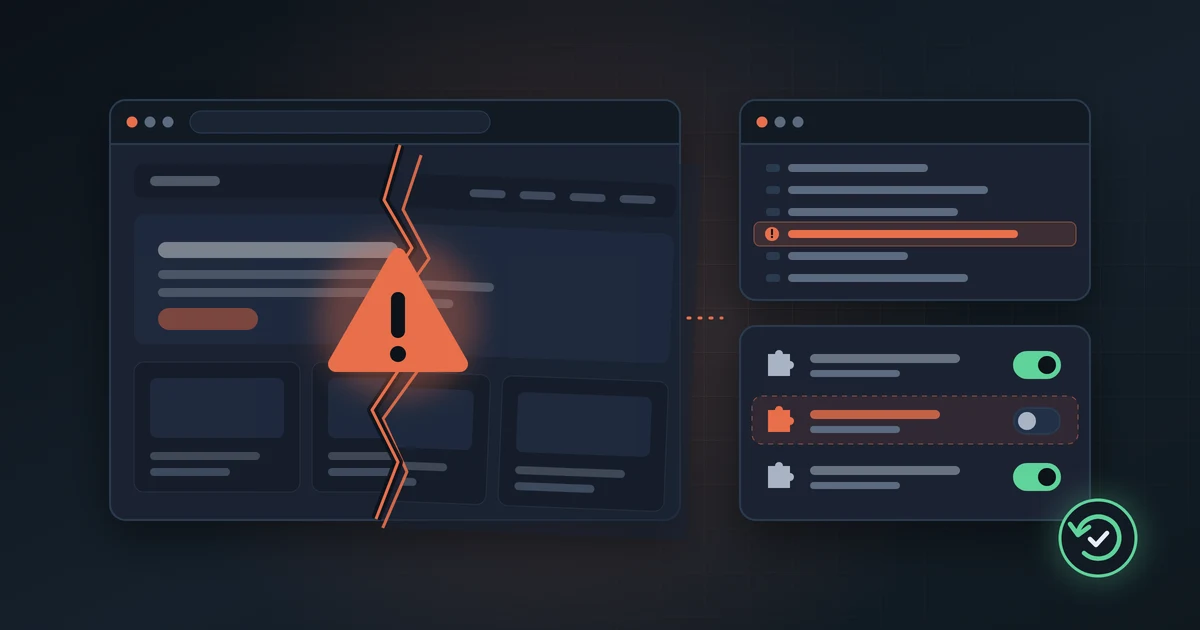
Desde la versión 5.2, WordPress incluye una protección ante errores fatales. Cuando un plugin, el tema o el propio código falla de forma grave, en lugar de mostrar el error técnico a cualquier visitante (o una pantalla en blanco), muestra ese mensaje genérico.
Las causas más comunes: un plugin o tema que se actualizó y quedó incompatible con otro componente, el hosting subió la versión de PHP y algún plugin viejo no la soporta, falta de memoria asignada a PHP, o un archivo modificado a mano (típico: functions.php) con un error de sintaxis.
La buena noticia: tus entradas, páginas y pedidos están en la base de datos, y un error de PHP no los borra.
Paso 0: no toques nada sin una copia
Antes de renombrar carpetas o editar archivos, hacé una copia de archivos y base de datos desde el panel del hosting, aunque el sitio esté roto. Y anotá qué cambió justo antes del error: una actualización, un plugin nuevo, un cambio en el hosting.
Paso 1: buscá el email de recuperación
Cuando ocurre el error, WordPress intenta enviar un correo al email de administración del sitio (el que figura en Ajustes > Generales). Ese mensaje suele indicar qué plugin o tema causó el problema e incluye un enlace para entrar en modo recuperación.
- Ese correo no se manda con cada error: WordPress limita los envíos, así que puede que haya llegado horas antes.
- El enlace tiene una validez limitada (por defecto, un día).
- Revisá spam. Si el hosting no envía bien el correo, puede que nunca llegue: pasá al paso 3.
Paso 2: usá el modo recuperación
Con el enlace del email entrás al escritorio de WordPress con la extensión problemática pausada, solo para vos. Los visitantes siguen viendo el error hasta que lo resuelvas.
Una vez adentro, andá a Plugins (o Apariencia > Temas), identificá el que figura como causante y desactivalo. Si el sitio carga en una ventana privada, ya tenés al culpable. Después decidís si lo actualizás o lo reemplazás.
Paso 3: activá el registro de errores (debug.log)
Si no llegó el email, el registro de errores te dice exactamente qué falla. Entrá por el administrador de archivos del hosting o por SFTP, abrí wp-config.php y, antes de la línea que dice “That’s all, stop editing!” (o su traducción, “¡Eso es todo, deja de editar!”), agregá las siguientes líneas: define( 'WP_DEBUG', true ); define( 'WP_DEBUG_LOG', true ); define( 'WP_DEBUG_DISPLAY', false );
Si alguna de esas constantes ya existe en el archivo, modificala en lugar de duplicarla. Recargá el sitio y abrí wp-content/debug.log. Buscá líneas con “PHP Fatal error”: suelen incluir la ruta del archivo, y la ruta te dice qué plugin o tema es (por ejemplo, wp-content/plugins/nombre-del-plugin/...).
El panel del hosting también suele tener su propio registro de errores (en cPanel, en Métricas > Errores).
Importante: cuando termines, volvé WP_DEBUG a false y borrá el debug.log. Ese archivo puede quedar accesible desde la web y mostrar rutas e información de tu servidor.
Paso 4: desactivá plugins por FTP
Si no podés entrar al escritorio, desactivás plugins renombrando carpetas:
- Entrá a wp-content/plugins/.
- Si el log o el email señalan un plugin, renombrá solo esa carpeta (por ejemplo, woocommerce → woocommerce-off). WordPress deja de cargarlo.
- Si no sabés cuál es, renombrá la carpeta completa plugins a plugins-off. Si el sitio vuelve, el problema está en alguno.
- Después devolvé el nombre original a la carpeta y reactivá los plugins de a uno desde el escritorio, probando el sitio cada vez.
Paso 5: descartá el tema
Si con los plugins desactivados el error sigue, probá con el tema. Renombrá la carpeta del tema activo dentro de wp-content/themes/. Si tenés instalado un tema por defecto de WordPress (los “Twenty…”), el sitio va a usar ese. Se va a ver distinto, pero si carga, el problema está en el tema.
Paso 6: revisá la versión de PHP y la memoria
Si el error apareció sin que tocaras nada, quizás el hosting cambió algo. Muchos paneles permiten elegir la versión de PHP (en cPanel, “Seleccionar versión de PHP” o “MultiPHP Manager”).
- Si el log muestra funciones “undefined” o errores de sintaxis en plugins viejos, puede ser una versión de PHP más nueva de lo que ese código soporta.
- Volver a una versión anterior puede servir como parche temporal. La solución real es actualizar o reemplazar lo que quedó viejo, porque las versiones antiguas de PHP dejan de recibir parches de seguridad.
- Si el log dice “Allowed memory size exhausted”, el sitio se quedó sin memoria. Se puede subir con WP_MEMORY_LIMIT, dentro de lo que permita tu plan.
Cuándo parar y pedir ayuda
Seguir probando a veces empeora las cosas. Frená si:
- No tenés copia de seguridad y estás por borrar o reemplazar archivos.
- El error volvió después de “arreglarlo” o aparece en varias páginas distintas.
- El log muestra archivos del core de WordPress o código que no reconocés (puede ser un sitio comprometido).
- Es una tienda o un sitio de reservas y cada hora caído cuesta plata.
- No tenés acceso al hosting, al FTP o al email de administración.
¿Tu WordPress sigue mostrando el error?
Escribime con la URL del sitio, dónde está hosteado y qué cambió antes del error (una actualización, un plugin nuevo, un aviso del hosting). Revisamos la causa, dejamos el sitio andando y te decimos qué conviene cambiar para que no se repita. Lo cotizamos como arreglo puntual, sin atarte a un plan mensual.